 bitGen Studio
チュートリアル
bitGen Studio そのものから作った、短いステップごとのチュートリアルです。各ステップに画像があり、全体を通した動画もあります。
新しいモデルを追加する
Civitai や Hugging Face などからダウンロードしたモデルが、bitGen Studio のカードになり、選んでレンダリングできるスタイルになります。所要時間は約 2 分です。
- 🧩 Models を開く下のステータスバーの 🧩 Models をクリックします。ComfyUI にあるモデルはすべてカードになり、種類はファイル自体から読み取られます。
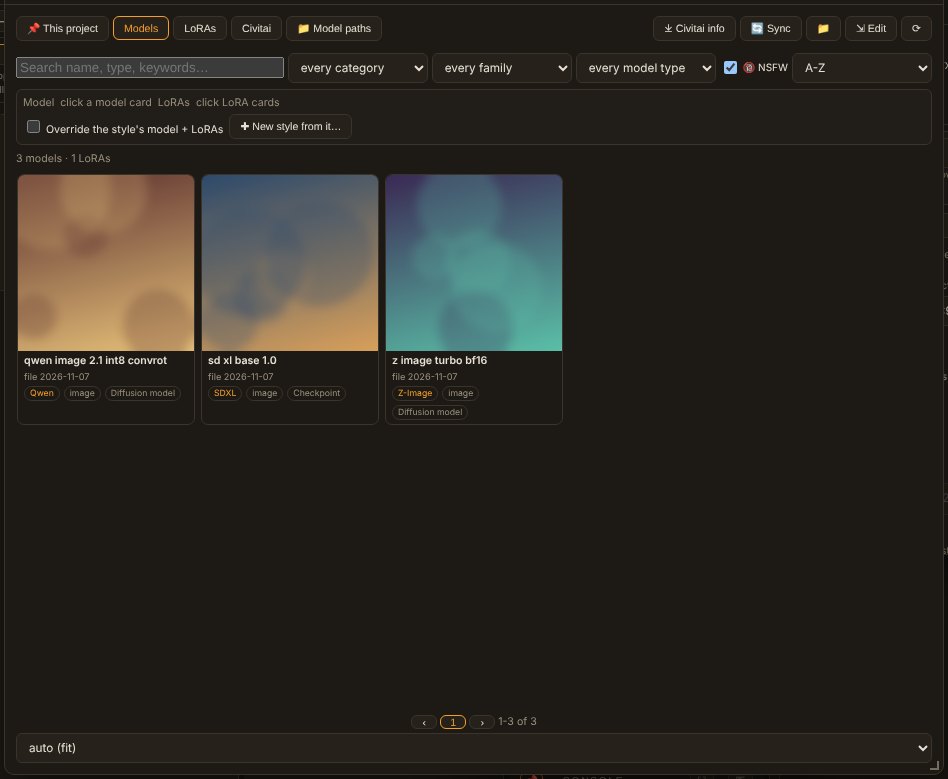
- ファイルを ComfyUI の models フォルダーにコピーするフォルダーはモデルによって違います:
models/checkpoints/オールインワンのモデル:SDXL、SD 1.5、Pony、Illustrious models/diffusion_models/FLUX、Qwen Image、Z-Image、Wan、MiniMax H3 などの新しいモデル(テキストエンコーダーと VAE は別ファイル) models/loras/LoRA models/vae/,models/text_encoders/拡散モデルが必要とする VAE とテキストエンコーダー bitGen Studio の中でダウンロードすることもできます。Model manager の Civitai タブは、モデルを正しいフォルダーに直接保存します(Civitai の API キーが必要です - Settings ▸ General ▸ Civitai)。
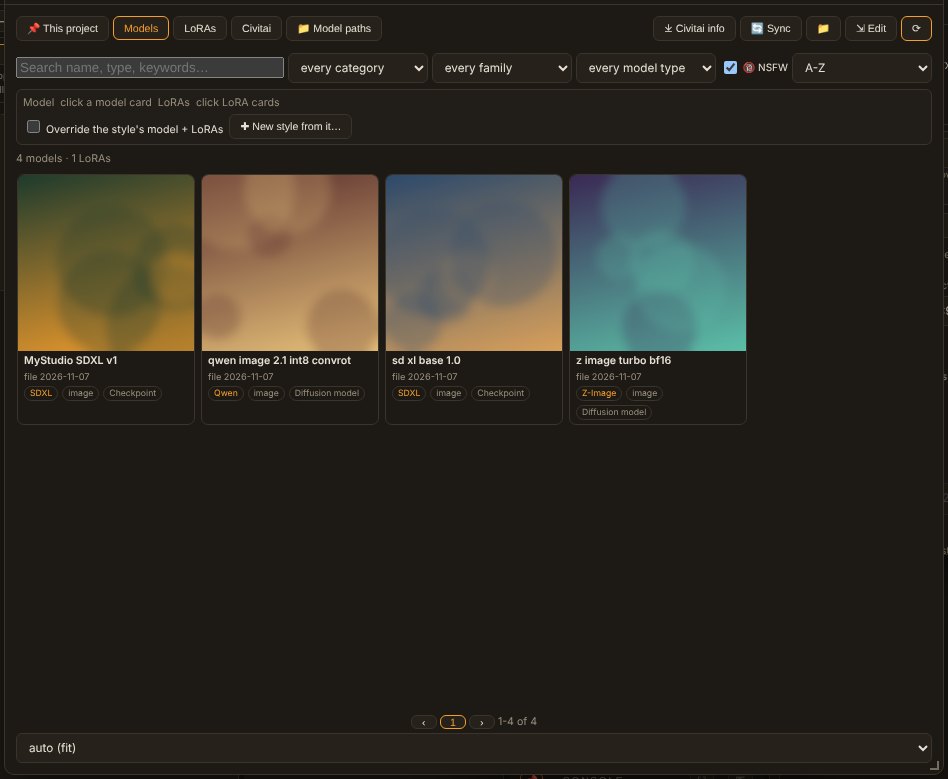
- ⟳ を押すModel manager がフォルダーを読み直し、新しいカードが表示されます。
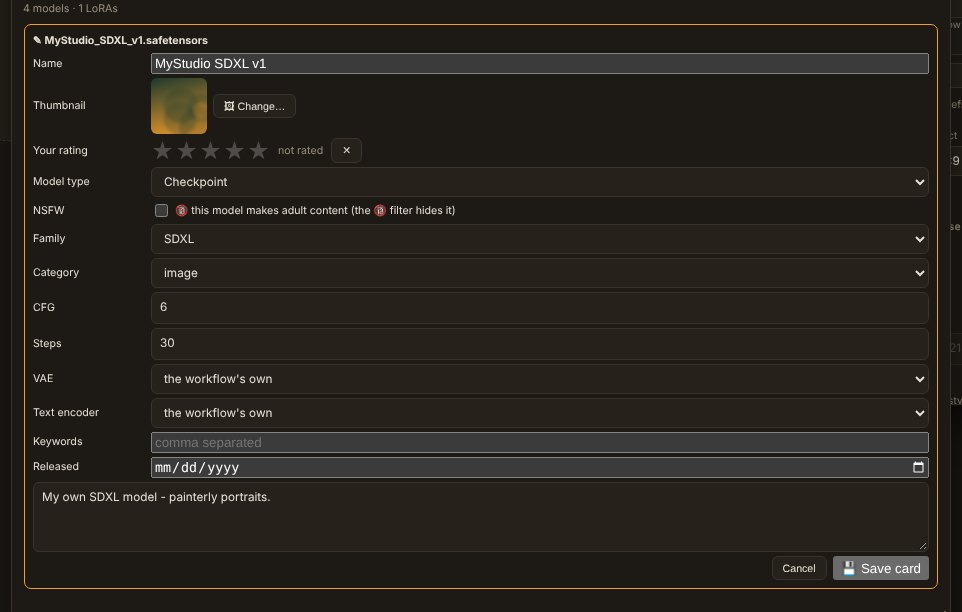
- ✎ カードを編集する名前、作者が勧めるステップ数と cfg、説明を入れます。これはモデルの横に保存され、そのモデルでレンダリングするときに bitGen がこのステップ数と cfg を使います。
- ✚ New style from it(そこから新しいスタイル)カードをクリックして選び、✚ New style from it… を押します。その種類のスタイル(ワークフロー、VAE、サンプラー)がコピーされ、あなたのモデル、ステップ数、cfg に置き換わります。一度試すだけなら、代わりに Override the style's model + LoRAs にチェックを入れます。

- それでレンダリングするスタイルは Settings ▸ Image とすべてのスタイル一覧に入ります。Basic Settings かスタイルカードで選んで Generate を押します。
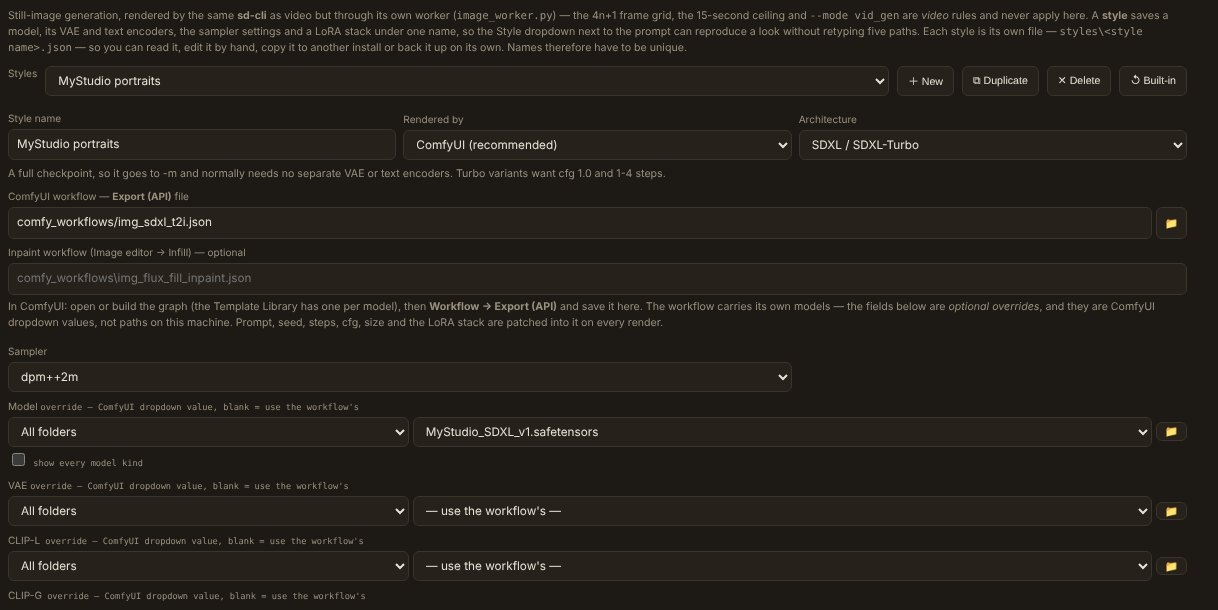
ほかのファイル(テキストエンコーダー、VAE)が必要なモデルは、レンダリング時に足りないファイルと入手先を表示します。Model manager について詳しくはガイドをご覧ください。
自分の ComfyUI ワークフローを追加する
ComfyUI で作ったワークフローは、どれでも bitGen Studio の Generate ボタンから実行できます。bitGen が確認し、試しに実行して、動いたら保存します。所要時間は約 3 分です。
- ComfyUI でワークフローを保存するWorkflow ▸ Save か Workflow ▸ Export (API) です。どちらの .json でも使えます - 保存したものをインポートするときは ComfyUI を起動しておく必要があります。
- Settings ▸ ComfyUI ▸ Graphs ▸ ⤒ Import & check….json を選びます。bitGen が読み取るのは、受け取る画像・動画・音声、出力、ComfyUI にないノードやモデルファイル、そして付くコントロール(プロンプト、ネガティブ、シード、ステップ数、cfg、サイズ)です。
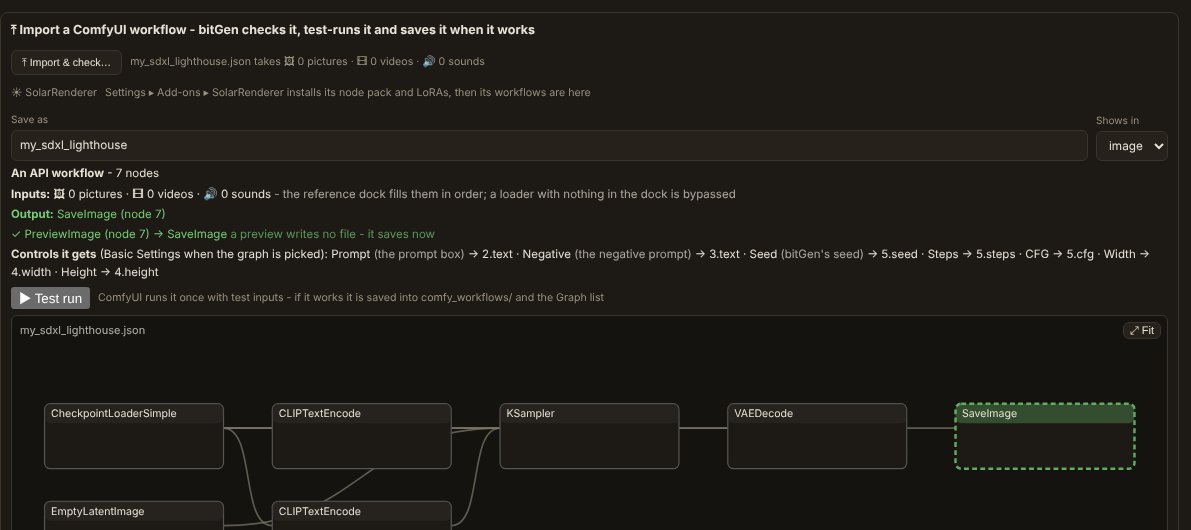
- グラフを確認するすべてのノードとリンクが描かれます。足りないノードやモデルファイルには色が付きます - ノードパック(ComfyUI-Manager ▸ Install Missing Custom Nodes)やモデルを入れてから、もう一度インポートします。
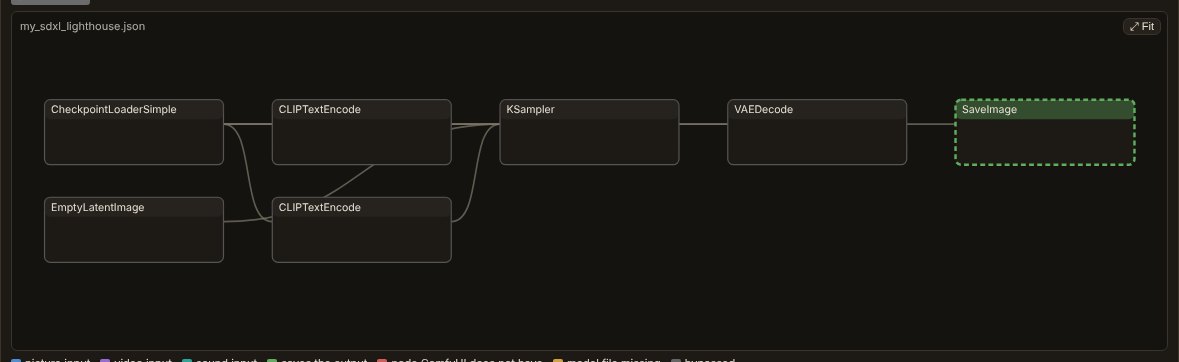
- ▶ Test run(試しの実行)bitGen がテスト用の入力で ComfyUI を通して一度実行します。動けば comfy_workflows/ に保存され、Graph 一覧に追加されます。動かなければ ComfyUI 自身のエラーが表示され、何も保存されません。

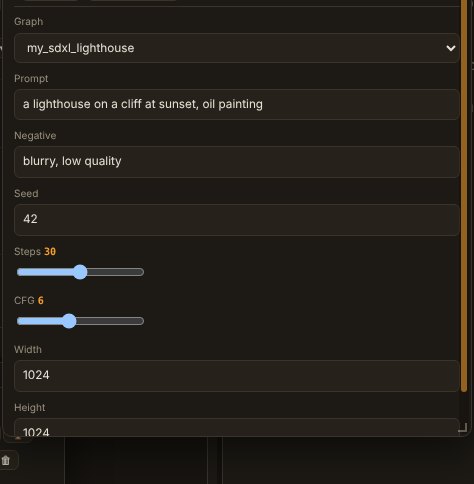
- Generate から使うGenerate の横の一覧を Graph にして、自分のワークフローを選びます。Basic Settings にそのコントロールが表示されます。いつもどおりプロンプトを入力して Generate を押します。
Load Image、Load Video、Load Audio ノードのあるワークフローは、References ドッカーから順に素材を受け取ります。困ったらディスカッションで質問してください。